很多团队和创作者都遇到过这样的难题:想要一张温馨自然的集体合影,但成员们身处各地很难聚齐,手里只有大家各自发来的单人生活照或工作照。以往用 AI 做多人合影,往往会出现“五官走样”、“长相千人一面”或者光影杂乱的问题。
最新发布的 Qwen Image 2.1 很好地攻克了这一痛点。它原生支持最多上传 10 张参考图,能精准锁定每位人物的面部与发型特征,并将他们自然地融合到同一光影氛围与场景空间中。
你不需要在本地配置昂贵的显卡,也不需要搭建复杂的 Python 运行环境。在 Qwen Image 2.1 在线工作台 中,你只需上传照片、输入场景描述,即可一键生成 2K 原生高清成片。每次生成仅消耗 8 积分,若生成未能成功还会自动退回积分。
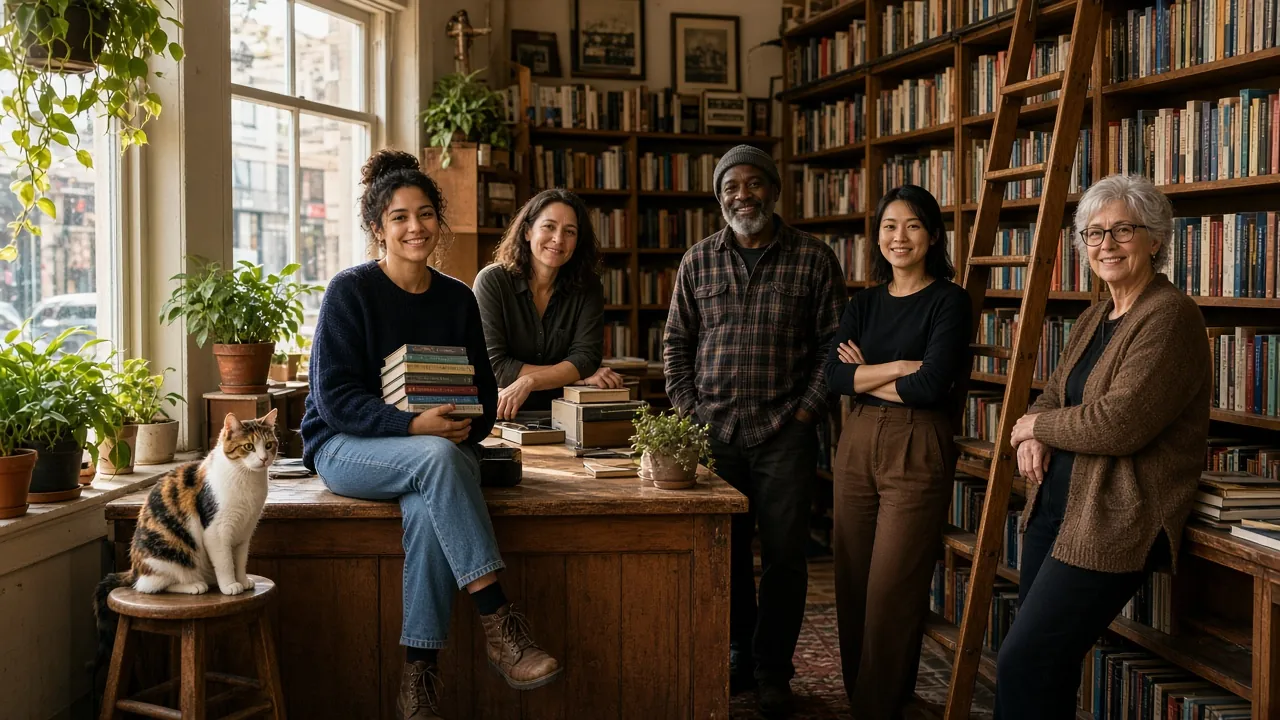
本文将以封面这张**“五位社区独立书店店员在午后书店里的温馨合影”**为案例,手把手带你掌握多图参考的核心技巧,并为你盘点 Qwen Image 2.1 在实际工作中最实用的 4 个高频场景。
Qwen Image 2.1 核心能力与日常用途
Qwen Image 2.1 不仅能单纯依靠文字生成图片,其最大的优势在于多图一致性融合、原生透明通道(RGBA PNG)以及极高精度的文字排版能力。
在实际创作与商业应用中,它最擅长解决以下 4 类日常需求:
| 实际需求 | 输入材料 | 最终生成效果 |
|---|---|---|
| 多人合影与团队宣传照 | 2~10 张单人正面照 + 场景描述 | 保持每位成员真实相貌、处于同一环境光影下的自然合影 |
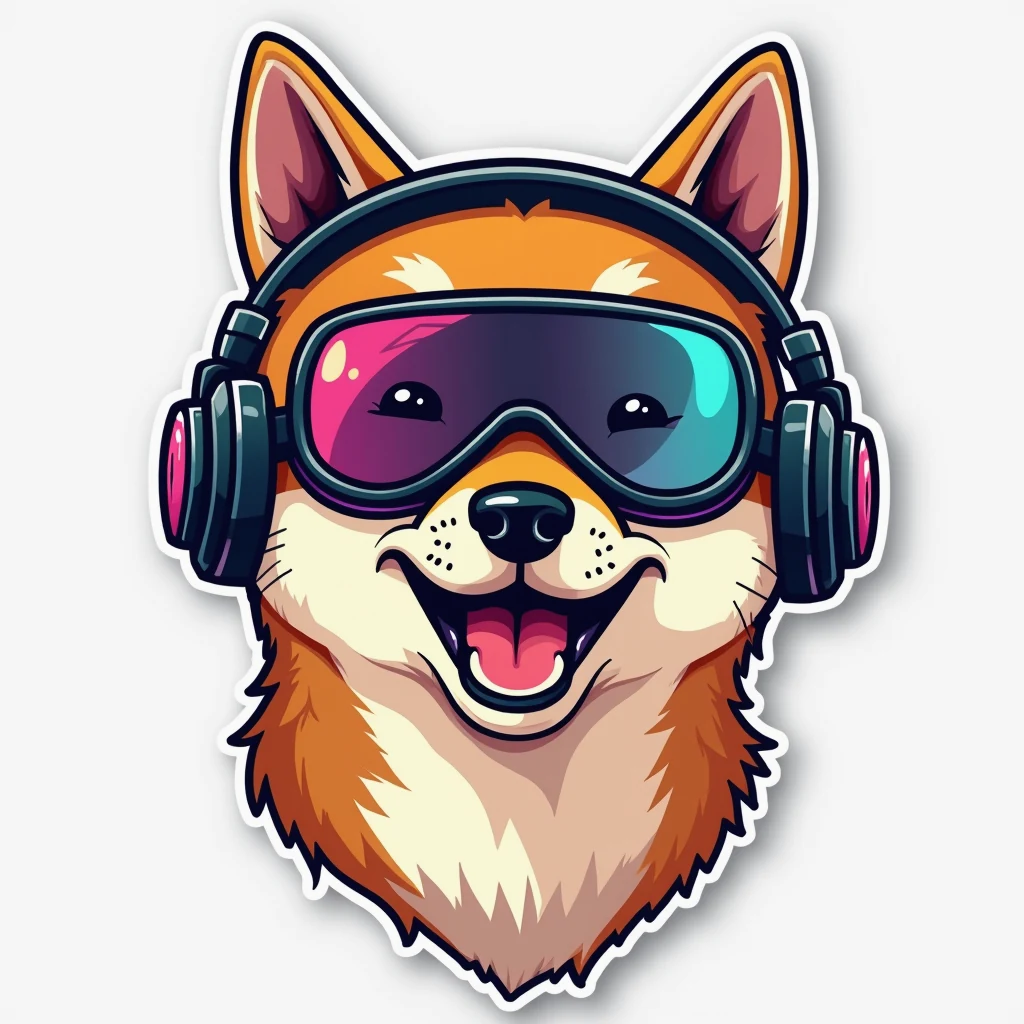
| 免抠素材与贴纸周边 | 主体提示词 + 开启“透明背景”模式 | 原生带 Alpha 透明通道的 PNG,告别边缘白边与手动抠图 |
| 商铺招牌与海报文案 | 提示词中用双引号包含英/中文短语 | 笔画规整、字迹清晰可读的店招、黑板公告或包装排版 |
| 人像换背景与穿搭合成 | 1 张人物照(或多件衣物单品照) + 新环境描述 | 保持人物面容与服饰特征不变,仅重新渲染环境光影与背景 |
第一步:打开工作台与基础参数设置
首先进入 Qwen Image 2.1 在线工作台,模型默认已为你选择 Qwen Image 2.1。在点击生成前建议先登录账号;系统具备草稿自动保存机制,即便中途注册登录,你已输入的提示词和已上传的图片也不会丢失。

制作这组书店店员合影时,推荐使用以下参数组合:
| 参数项 | 推荐设置 | 说明与使用建议 |
|---|---|---|
| 模型 | Qwen Image 2.1(8 积分) | 针对多图参考、面部锁定与清晰排版优化 |
| 参考图片 | 5 张单人正面照 | 支持 JPG / PNG / WebP,单张 ≤ 5 MB,最多支持 10 张 |
| 画面比例 | 16:9(2048 × 1152) | 宽幅横屏构图,最适合展示多人站位、书店环境与景深层次 |
| 背景模式 | 不透明 (Opaque) | 场景合成需要完整的室内自然光、书架背景与地砖阴影 |
| 输出格式 | PNG(无损) | 细节无压缩,面部轮廓、发丝与光线过渡更加细腻 |
| 画质规格 | 2K 原生 | 默认输出 2K 高清大图,确保放大后人物面部依然清晰 |
| 生成张数 | 1 张 | 调试构图与相似度阶段建议先单张生成,满意后再多张出图 |
💡 选图小建议:参考图上传上限为 10 张,但并非越多越好。5 张光线均匀、五官清晰、无大面积墨镜或夸张滤镜的正面生活照,其生成效果远好于 10 张从大合影中截取出的模糊小图。

核心实战 A:将多张单人照合成为店员集体照
这就是 Qwen Image 2.1 最具震撼力的功能——“多肖像融合”。你只需为每位店员准备一张清晰的单人照,按顺序上传到参考图区域。在编写提示词时,按上传顺序使用 Person 1、Person 2、Person 3 分别指定每个人的站位、动作与神态:
Editorial group photograph of five independent bookstore staff inside a
sunlit used bookstore with oak shelves, street-facing windows, potted
plants, and a calico cat on a wooden stool. Keep each person's face and
hairstyle from the uploaded portraits. Person 1 sits on the checkout
counter holding a stack of novels. Persons 2 and 3 lean on the counter.
Persons 4 and 5 stand beside a rolling library ladder. Warm late-afternoon
daylight, natural smiles, documentary photography.
提示词结构解析:
- 整体基调与环境:设定为午后阳光洒入的独立二手书店,橡木书架、临街窗户、绿植以及圆凳上的三花猫;
- 面部一致性指令:明确写出
Keep each person's face and hairstyle from the uploaded portraits(严格保留上传肖像中每个人的面容与发型); - 精准站位分工:
Person 1坐在收银台边,手里抱着一叠小说;Person 2和Person 3倚靠在柜台旁;Person 4和Person 5站在移动书梯旁边;
- 光影与情绪:傍晚暖色日光、自然随和的微笑、纪实摄影质感。
如果生成过程中出现多余肢体或面部变形,可在负向提示词中加入:extra people, fused faces, distorted eyes, blurry faces, sunglasses。
局部微调技巧:
如果整体画面构图和大多数人的神态都很完美,唯独某一位(比如 Person 4)的相似度稍有偏差,千万不要推倒全部提示词重写。你可以直接点击生成结果下方的 再创作 (Remix),针对性地微调局部描述:
same bookstore group photo, keep persons 1–3 and 5, replace person 4 with the face from reference 4
这样模型会在保留优秀构图与其余人物的基础上,重点修正偏差人物。
拓展应用:举一反三的场景公式
掌握了“多张肖像 + 空间场景 + 站位动作”这个公式后,你可以将它应用到无数日常与商业场景中:
- 家庭团聚全家福:上传 4 张家人的生活照,让大家围坐在充满年味的餐桌前包饺子;
- 户外与运动队纪念照:上传 3 位好友的自拍,生成在室内攀岩馆打烊后穿戴安全带的运动合影;
- 乐队与创作者形象照:上传成员头像,合成置身于复古排练房、音箱与旧地毯上的乐队合影;
- 电商多单品穿搭展示:上传模特照片,加上外套、裤子、皮鞋、背包的单品图,让 AI 将整套搭配自然穿在模特身上,站在微雨的街头。
核心实战 B:生成原生透明背景的周边贴纸
设计徽章、应用图标、电商主图或文创贴纸时,最让人头疼的就是手动抠图,复杂的边缘毛刺往往需要耗费大量时间修整。
Qwen Image 2.1 支持原生 RGBA 透明通道输出。在工作台右侧将 背景模式 切换为 透明背景 (Transparent),工作台会自动为你锁定为 PNG 格式,并引导模型直接输出带真实透明通道的成片。

推荐参数:画面比例 1:1,2K 原生(2048 × 2048),透明背景,PNG 格式。
Die-cut enamel pin illustration of a small red fox wearing round wire
glasses and holding an open paperback, thick clean outline, flat color,
merch-ready sticker, isolated subject, generous empty margin.
生成完成后下载 PNG 文件,在图像查看器或设计软件中打开,主体周围就是规整干净的透明区域,不会带有任何死板白底。
💡 主体提取进阶用法:如果你已有某张实拍照片,想提取其中的单一商品(例如一只精致的马克杯),也可以上传原图并开启“透明背景”,输入提示词:
extract the ceramic mug only, keep the glaze highlights, no table, transparent background,即可快速获得干净的商品透底素材。
核心实战 C:生成文字清晰可读的商铺店招
在以往的文生图模型中,招牌上的文字常常会变成乱码或错别字。Qwen Image 2.1 针对中英文字符渲染进行了大幅优化,能够非常稳定地呈现招牌、黑板、海报与包装上的短句文案。

推荐参数:画面比例 3:4,不透明,2K 原生(1536 × 2048)。
Photorealistic sidewalk sandwich board outside a small neighborhood bakery.
Dark green painted wood with cream hand-lettered text that reads
"Hearth & Rye" on the top line and "Open 8-4" on the second line.
Morning sunlight, brick sidewalk, a few pastry crumbs on the board ledge.
排版成功要点:
- 目标文字放入英文双引号:例如
"Hearth & Rye"、"Open 8-4",模型会重点解析引号内的文本内容; - 指定行次与位置:明确注明哪一行写什么(如
on the top line、on the second line); - 保持文本精炼:店名、营业时间、核心 Slogan 的渲染成功率极高;尽量避免在单张图片中塞入密集的成分表或冗长段落。
核心实战 D:人物主体保持一致,自由切换背景与光影
如果你只需要为某张已有的个人生活照或职业头像更换环境,操作会更加轻量直观:
在参考图区域仅上传 1 张已有照片,背景模式保持为“不透明”,然后在提示词中指示模型保留主体、重构环境:
Keep the person from the reference. Replace the indoor background with a
rainy city sidewalk at dusk, wet pavement reflections, shallow depth of
field, same clothing and pose.
Qwen Image 2.1 不仅能锁定人物的面部特征与衣着款式,还会自动根据新背景计算环境反射与色温(例如雨夜地面水光的倒影、柔和的霓虹冷暖对比),让整张照片毫无抠图拼贴感,浑然天成。
常见问题解答 (FAQ)
1. 每次生成必须上传参考图吗?
不需要。如果你只是想进行常规的文字生图(例如创作一幅油画插画或风景摄影),直接输入提示词即可出图。参考图主要用于需要锁定某个人物长相、特定商品外观或服装细节的场景。
2. 生成的“透明背景”文件真的可以直接商用免抠图吗?
是的。工作台在透明背景模式下输出的是原生带 Alpha 通道的 PNG 文件。无论是拖入 Photoshop、Canva 还是直接作为网页图标或电商主图使用,边缘都平滑自然,无需二次手动抠图。
3. 分辨率选 1K 还是 2K?
工作台默认采用 2K 原生分辨率(如 2048 × 1152)。如果你只是在前期快速探索构图和配色灵感,可以先用 1K;当需要确保多人合影的五官精度、或者招牌文字笔画清晰锐利时,强烈建议使用 2K 输出。
4. 为什么生成的人物长相不够像参考图?
- 确认上传的参考照片五官是否清晰、面部无明显阴影或遮挡物;
- 提示词中必须包含清晰的保真指令(如
Keep each person's face and hairstyle from the uploaded portraits); - 检查提示词中的代称(
Person 1、Person 2)是否与上传顺序一一对应; - 如果某个人物稍有偏差,推荐在原图基础上使用 再创作 (Remix) 针对性调整,避免全盘重置。
5. 我应该选择 Flux 还是 Qwen Image 2.1?
站内的 Flux 模型在常规艺术摄影和质感渲染上表现出色,但不支持多图面部一致性参考,也无法直接导出原生透明通道。如果你需要多角色同框、人物特征一致性、免抠透明底素材、或画面带有清晰文字排版,Qwen Image 2.1 是最理想的选择。
立即动手尝试:制作你的第一张多人合影
你现在就可以打开 Qwen Image 2.1 在线生成器,上传几张朋友、家人或团队伙伴的照片,套用文中的提示词模板,设置 16:9 与 2K 原生画质,亲自体验几分钟内合成专业级大片的乐趣。
延伸阅读与更多创意教程:
- 镭射全息模切贴纸设计教程:打造潮流周边与炫彩质感徽章
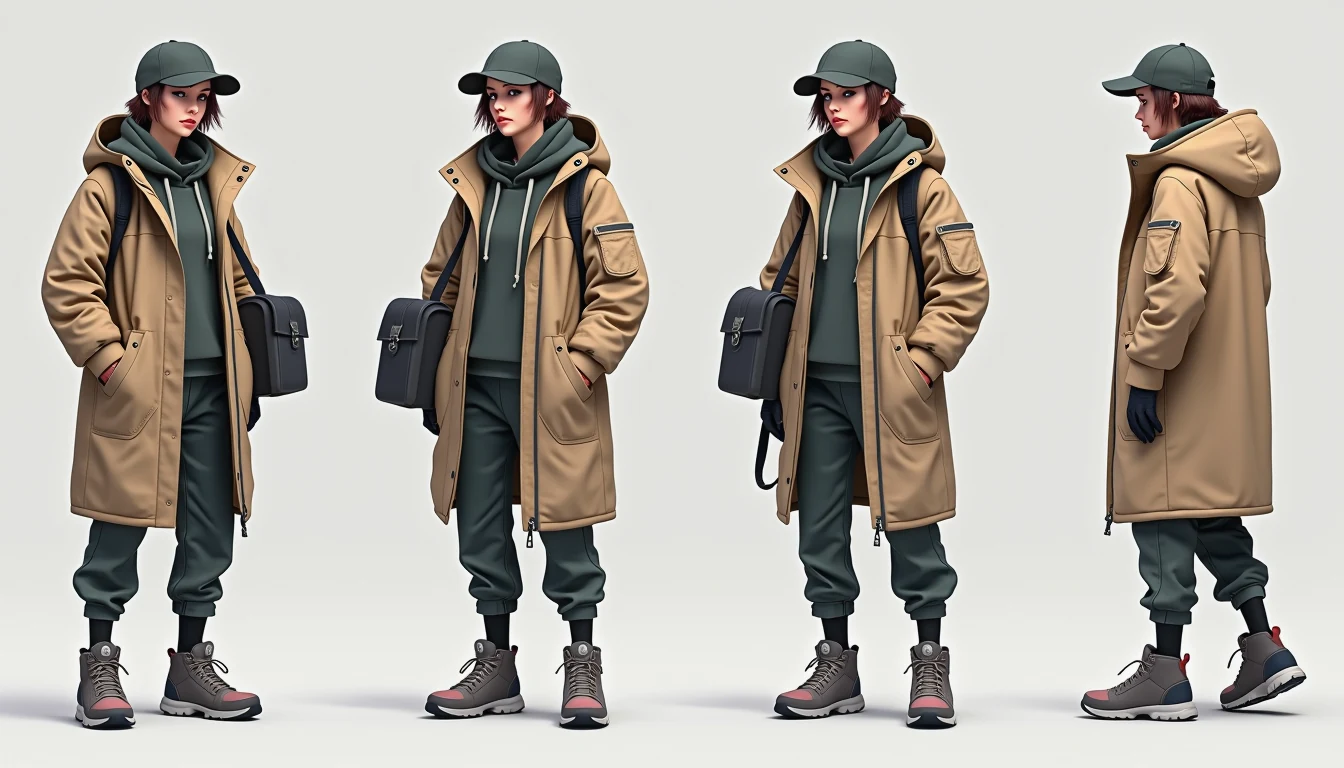
- 游戏与动漫角色三视图生成指南:保持多角度角色外形高度一致

 Natalie Brooks